วิธีการติดตั้ง UNDERTALE ม็อดภาษาไทย


เลือกระบบปฏิบัติการ
Windows


ขั้นตอนที่ 2 จาก 9
เปิดโฟลเดอร์ติดตั้งเกม
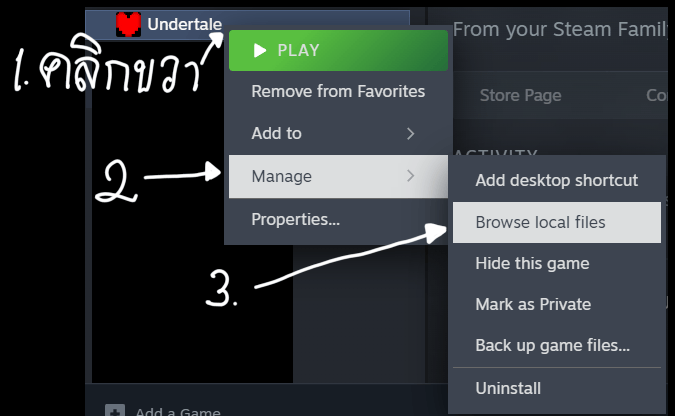
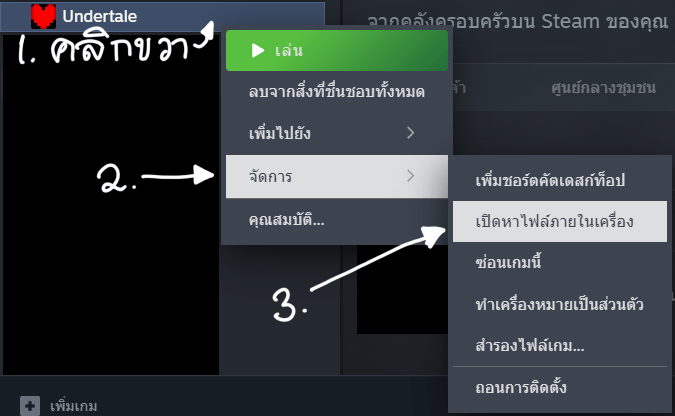
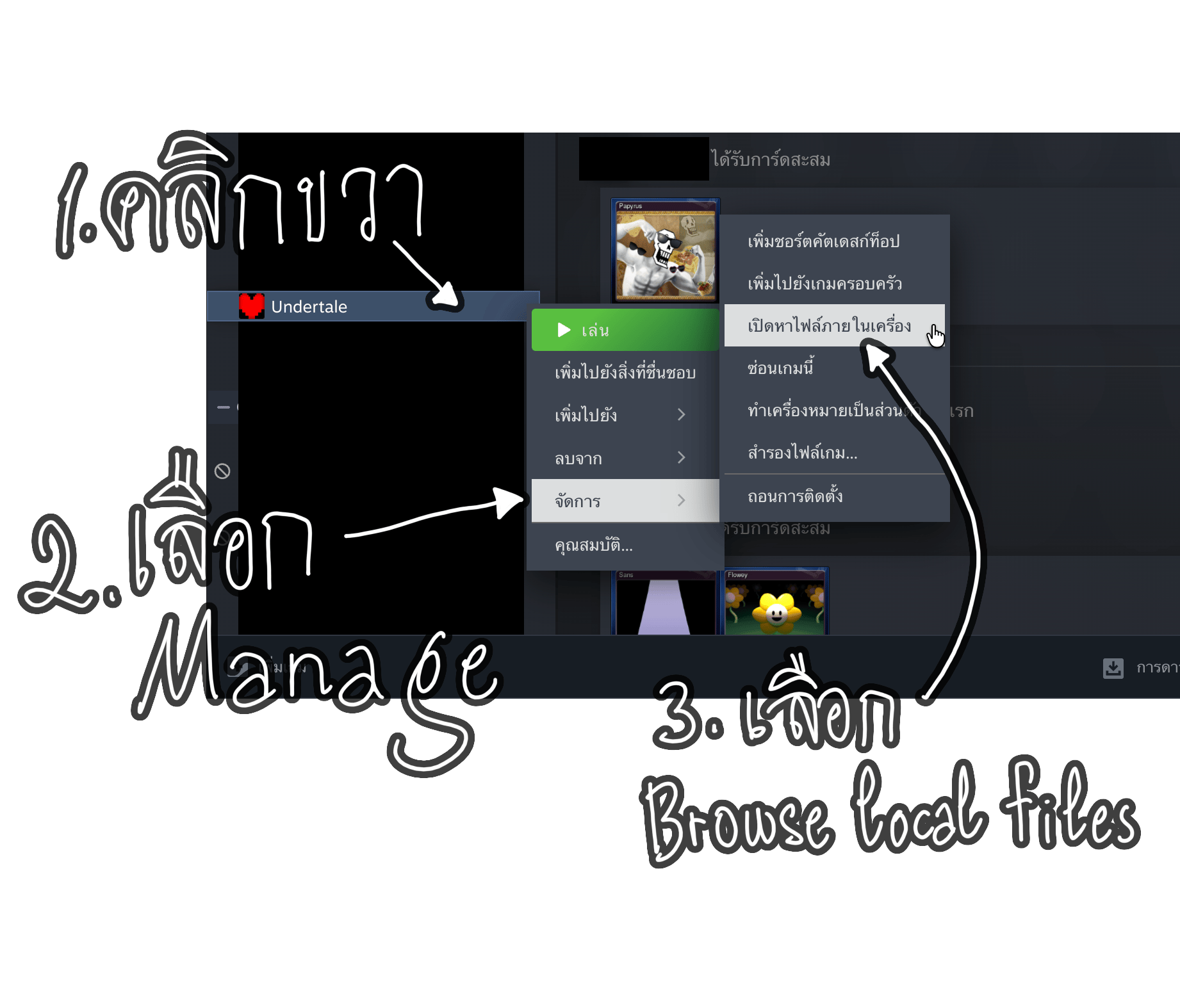
เปิด Steam และไปที่คลังเกม จากนั้นคลิกขวาที่ UNDERTALE → Manage (จัดการ) → Browse local files (เรียกดูไฟล์ภายในเครื่อง)
ขั้นตอนที่ 3 จาก 9
สำรองไฟล์ต้นฉบับ
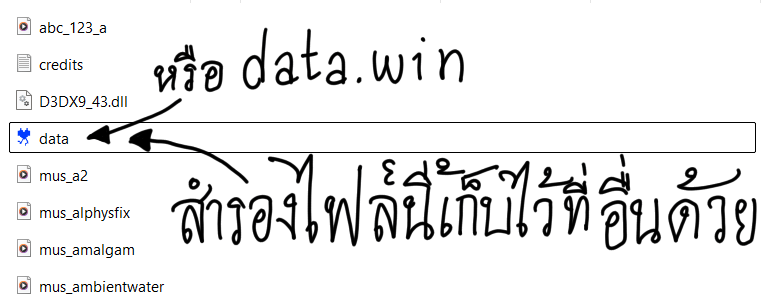
คัดลอกไฟล์ data.win ไปเก็บไว้ในตำแหน่งอื่น
เพื่อใช้กู้คืนเกมหากเกิดปัญหา หรือเมื่อต้องการอัปเดตม็อด
 หากเคยลงม็อดแล้ว ให้ข้ามขั้นตอนนี้ไป
 บางเครื่องอาจจะแสดงชื่อแค่
 data รวมถึงอาจแสดงเป็นไอคอนอื่นๆ (เช่น ไอคอนกระดาษเปล่า) ไม่ต้องกังวลไป มันคือไฟล์เดียวกันกับ data.win
ขั้นตอนที่ 4 จาก 9
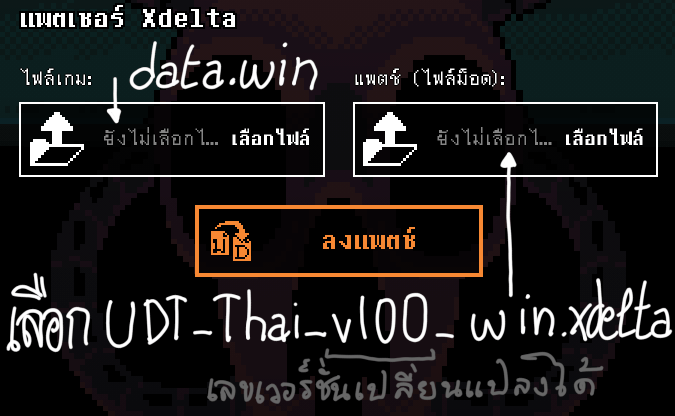
เปิดหน้าแพตเชอร์และเลือกไฟล์
เปิด หน้าแพตเชอร์
ในแท็บใหม่ จากนั้นเลือก data.win ในช่องไฟล์เกม
และเลือกไฟล์ม็อด UDT_Thai_v107_win.xdelta
ในช่องแพตช์ (ไฟล์ม็อด)
หากเคยลงม็อด แล้วต้องการอัปเดตม็อด ให้เลือกไฟล์ data.winต้นฉบับที่เคยสำรองไว้ เป็นไฟล์เกมแทน
ขั้นตอนที่ 5 จาก 9
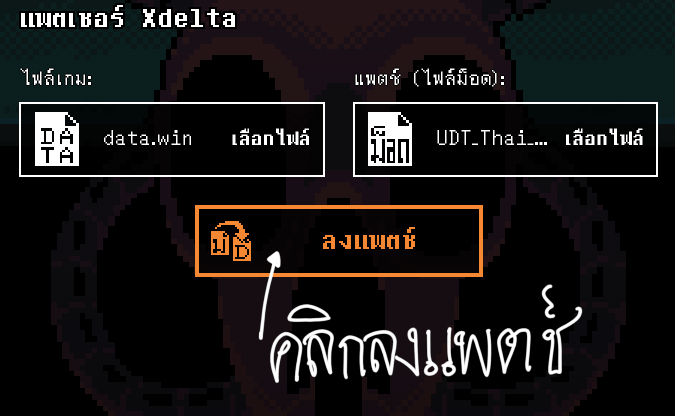
กดลงแพตช์
ตรวจสอบว่าเลือกไฟล์ทั้งสองช่องถูกต้อง แล้วกดปุ่ม ลงแพตช์
ขั้นตอนที่ 6 จาก 9
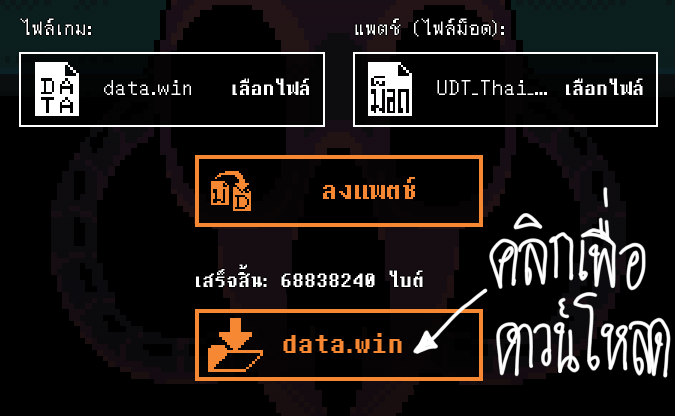
ดาวน์โหลดไฟล์ที่ลงแพตช์แล้ว
เมื่อขึ้นสถานะสำเร็จ ให้กด ดาวน์โหลด data.win
เพื่อบันทึกไฟล์ data.win เวอร์ชันม็อด
ขั้นตอนที่ 7 จาก 9
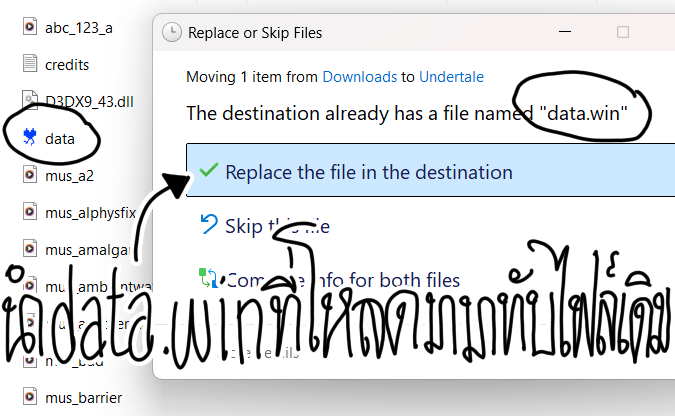
แทนที่ไฟล์เกม
นำ data.win ที่ดาวน์โหลดมาไปวางทับไฟล์เดิมใน
โฟลเดอร์ติดตั้งเกม อย่าลืมสำรองไฟล์
data.win เวอร์ชันต้นฉบับไว้ในตำแหน่งอื่นก่อน
ขั้นตอนที่ 8 จาก 9
เปิดเกม
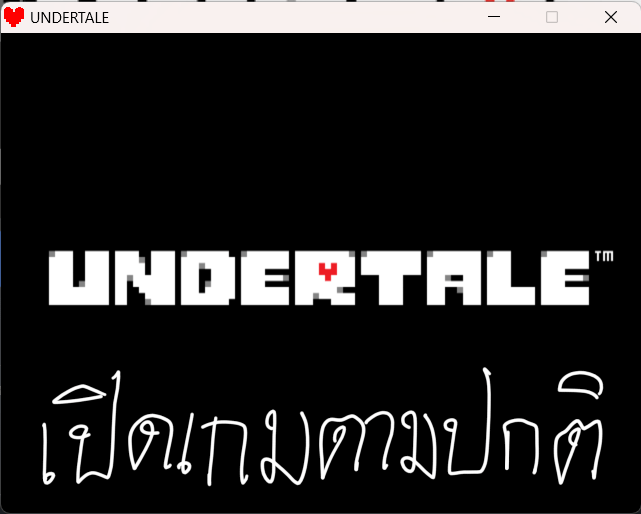
เปิด UNDERTALE ผ่าน Steam ตามปกติ
ขั้นตอนที่ 9 จาก 9
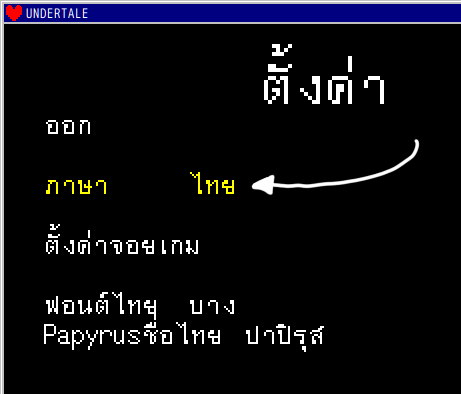
เลือกภาษาไทย
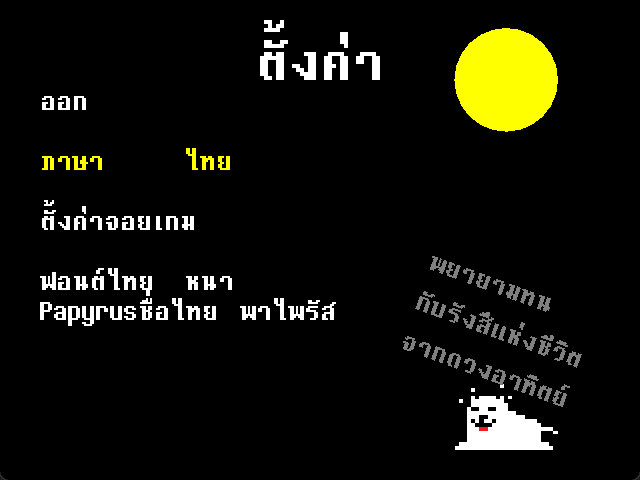
เข้าเมนู Setting (ตั้งค่า) ภายในเกม แล้วเลือกภาษาไทย
macOS
ขั้นตอนที่ 2 จาก 12
เปิดโฟลเดอร์ติดตั้งเกม
ใน Steam คลิกขวาที่ UNDERTALE แล้วเลือก Manage (จัดการ) → Browse local files (เรียกดูไฟล์ภายในเครื่อง)
ขั้นตอนที่ 3 จาก 12
เปิดเนื้อหาภายในแอป
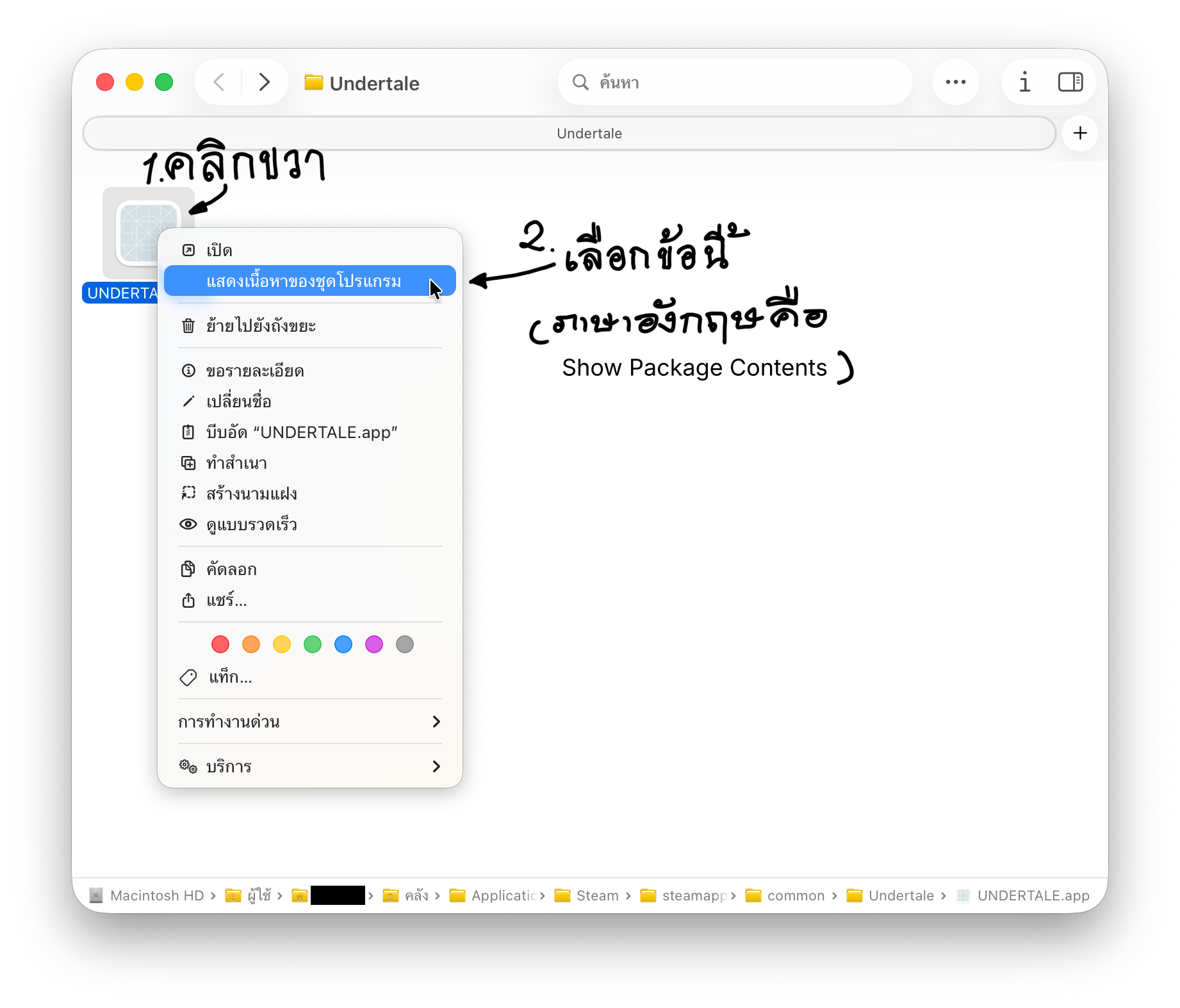
คลิกขวาที่ UNDERTALE.app แล้วเลือก
Show Package Contents (แสดงเนื้อหาของชุดโปรแกรม)
ขั้นตอนที่ 4 จาก 12
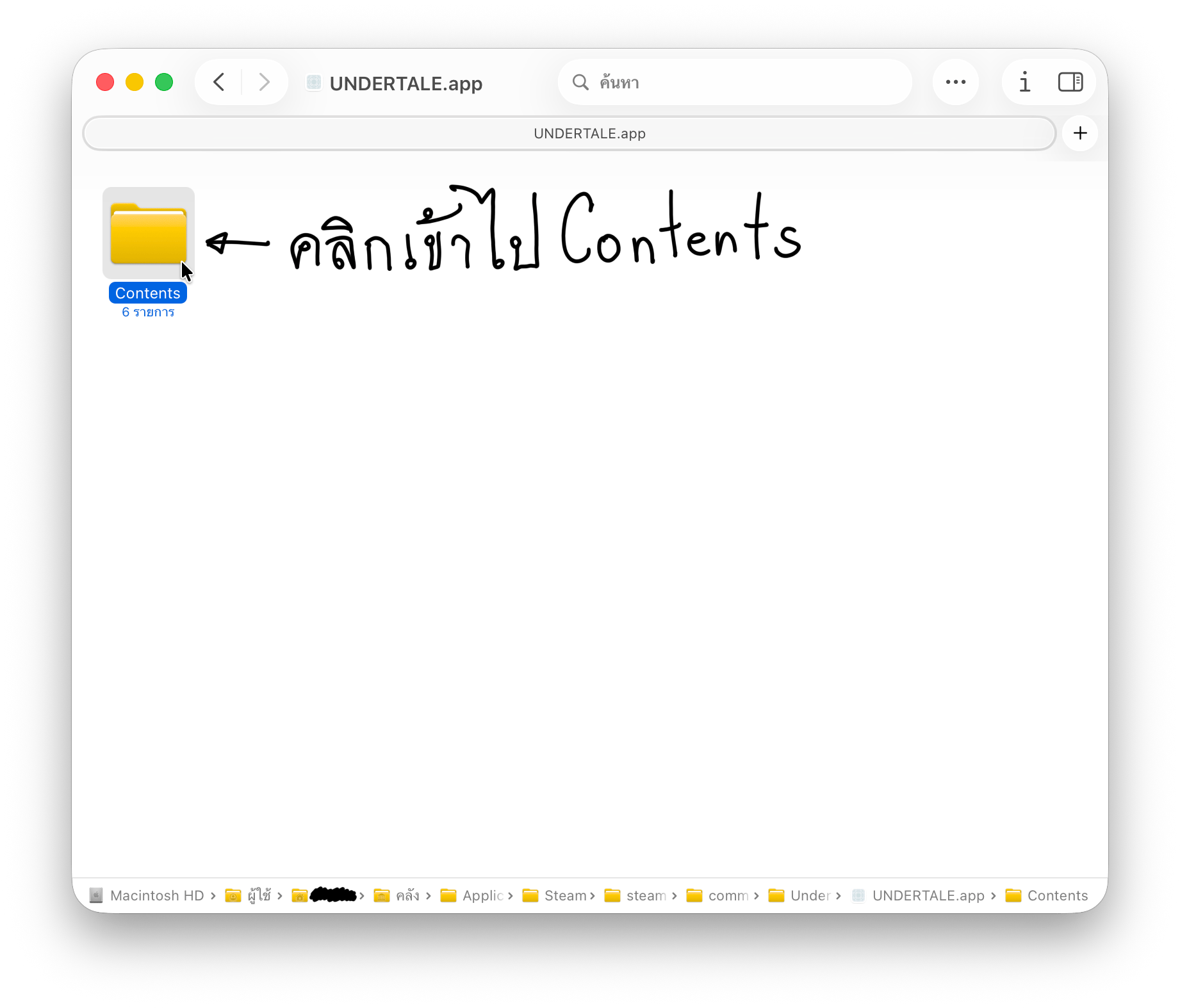
เปิดโฟลเดอร์ Contents
เปิดโฟลเดอร์ Contents ภายในตัวแอป UNDERTALE
ขั้นตอนที่ 5 จาก 12
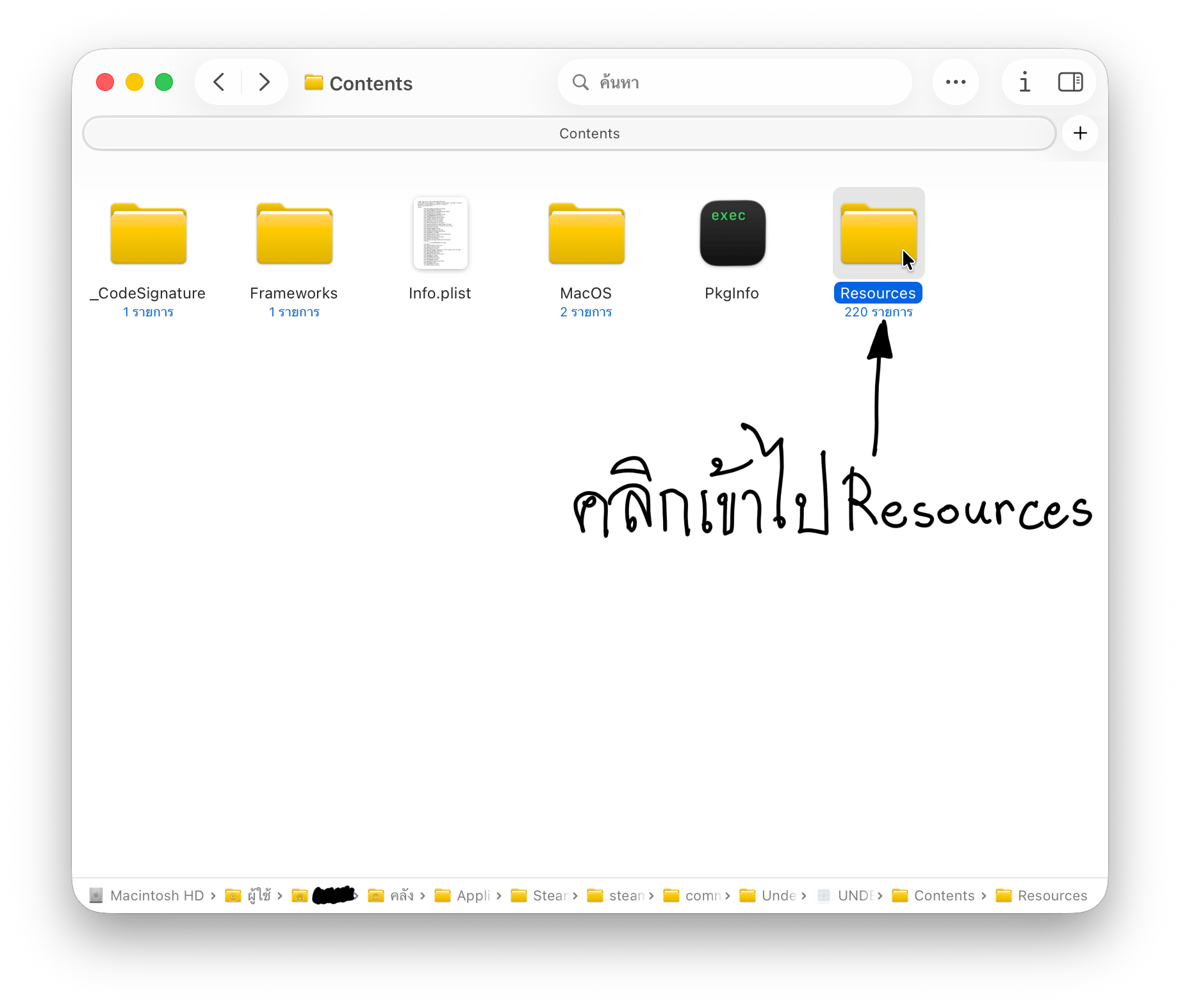
เปิดโฟลเดอร์ Resources
เปิดโฟลเดอร์ Resources เพื่อหาไฟล์เกม
ขั้นตอนที่ 6 จาก 12
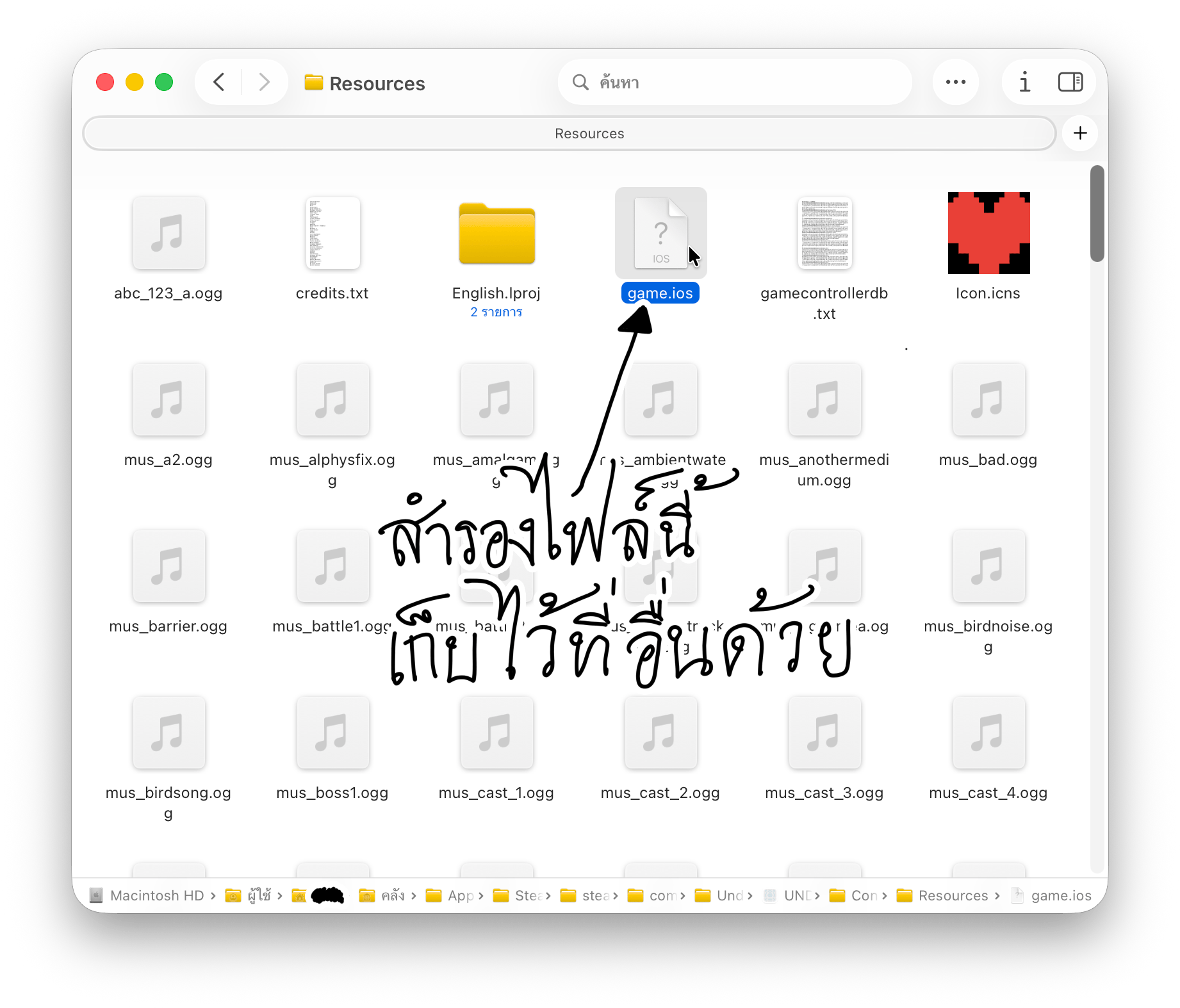
สำรองไฟล์ต้นฉบับ
คัดลอกไฟล์ game.ios ไปเก็บไว้ในตำแหน่งอื่น
เพื่อใช้กู้คืนเกมหากเกิดปัญหา หรือเมื่อต้องการอัปเดตม็อด
หากเคยลงม็อดแล้ว ให้ข้ามขั้นตอนนี้ไป
ขั้นตอนที่ 7 จาก 12
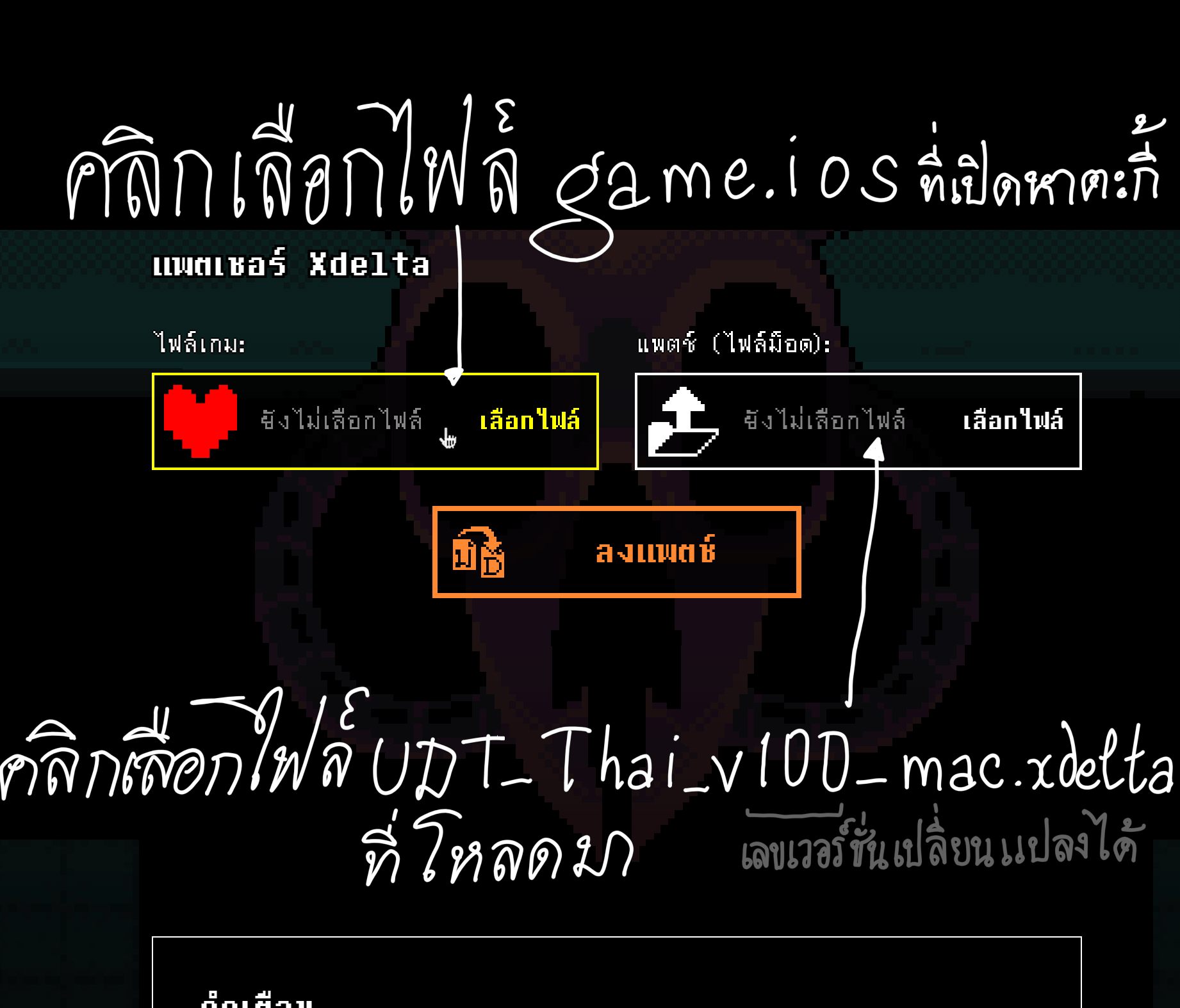
เลือกไฟล์ในแพตเชอร์
เปิด หน้าแพตเชอร์
แล้วเลือก game.ios เป็นไฟล์เกม และเลือกไฟล์
UDT_Thai_v107_mac.xdelta เป็นไฟล์ม็อด
หากเคยลงม็อด แล้วต้องการอัปเดตม็อด ให้เลือกไฟล์ game.iosต้นฉบับที่เคยสำรองไว้ เป็นไฟล์เกมแทน
ขั้นตอนที่ 8 จาก 12
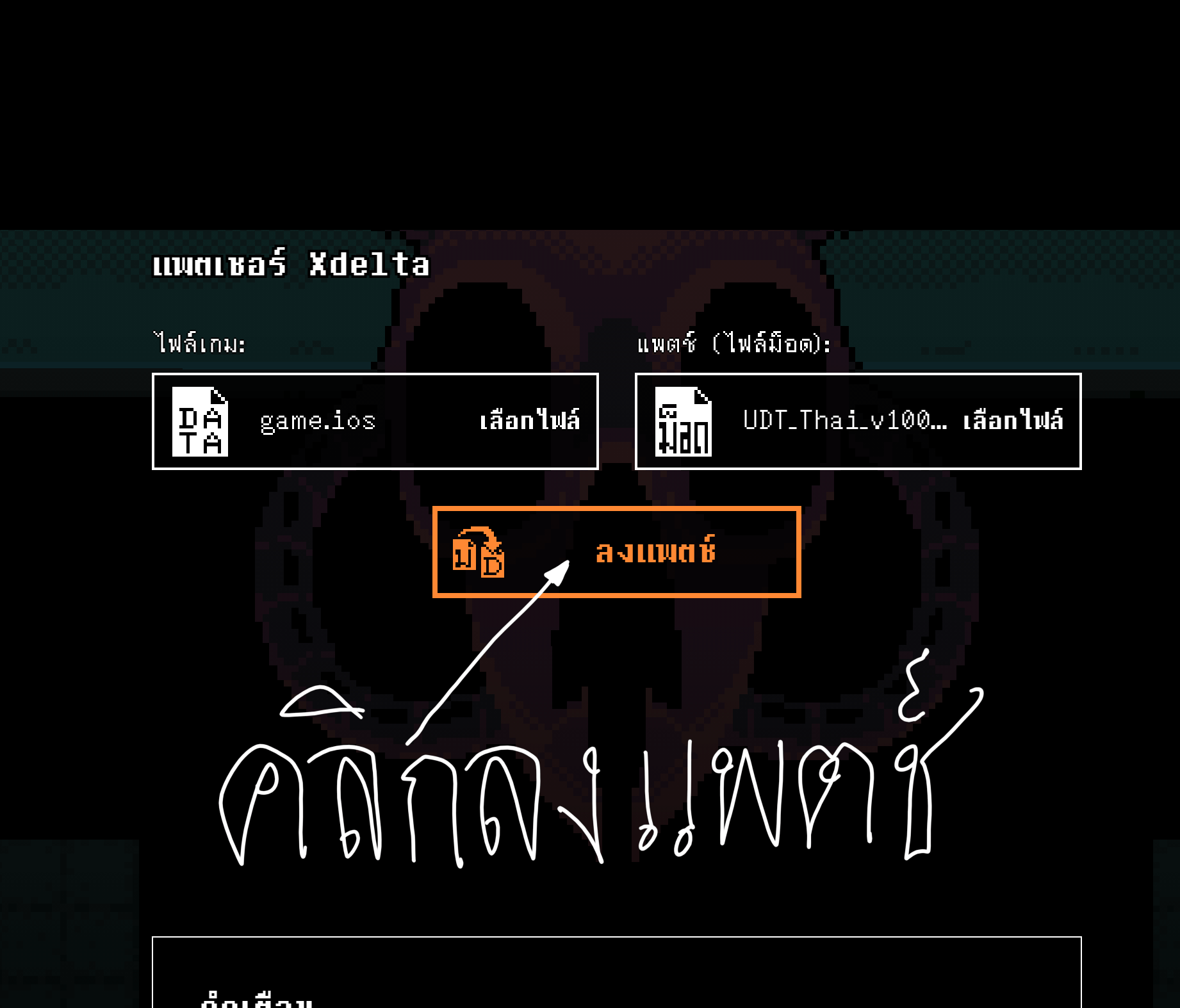
ลงแพตช์
ตรวจสอบไฟล์ทั้งสอง แล้วกดปุ่ม ลงแพตช์
ขั้นตอนที่ 9 จาก 12
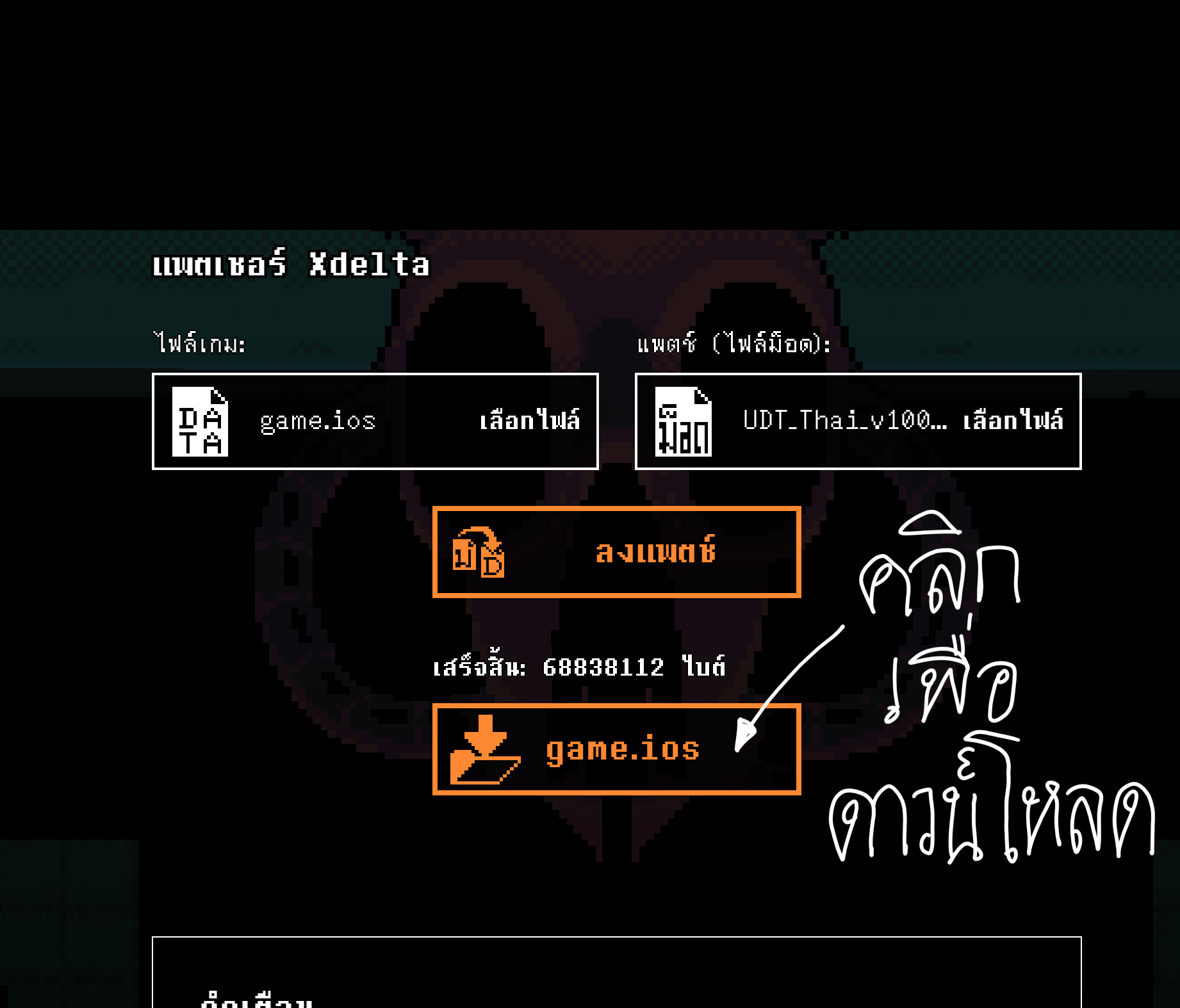
ดาวน์โหลดไฟล์ที่ลงแพตช์แล้ว
เมื่อขึ้นข้อความเสร็จสิ้น ให้กดดาวน์โหลด
game.ios เวอร์ชันที่ลงแพตช์แล้ว
ขั้นตอนที่ 10 จาก 12
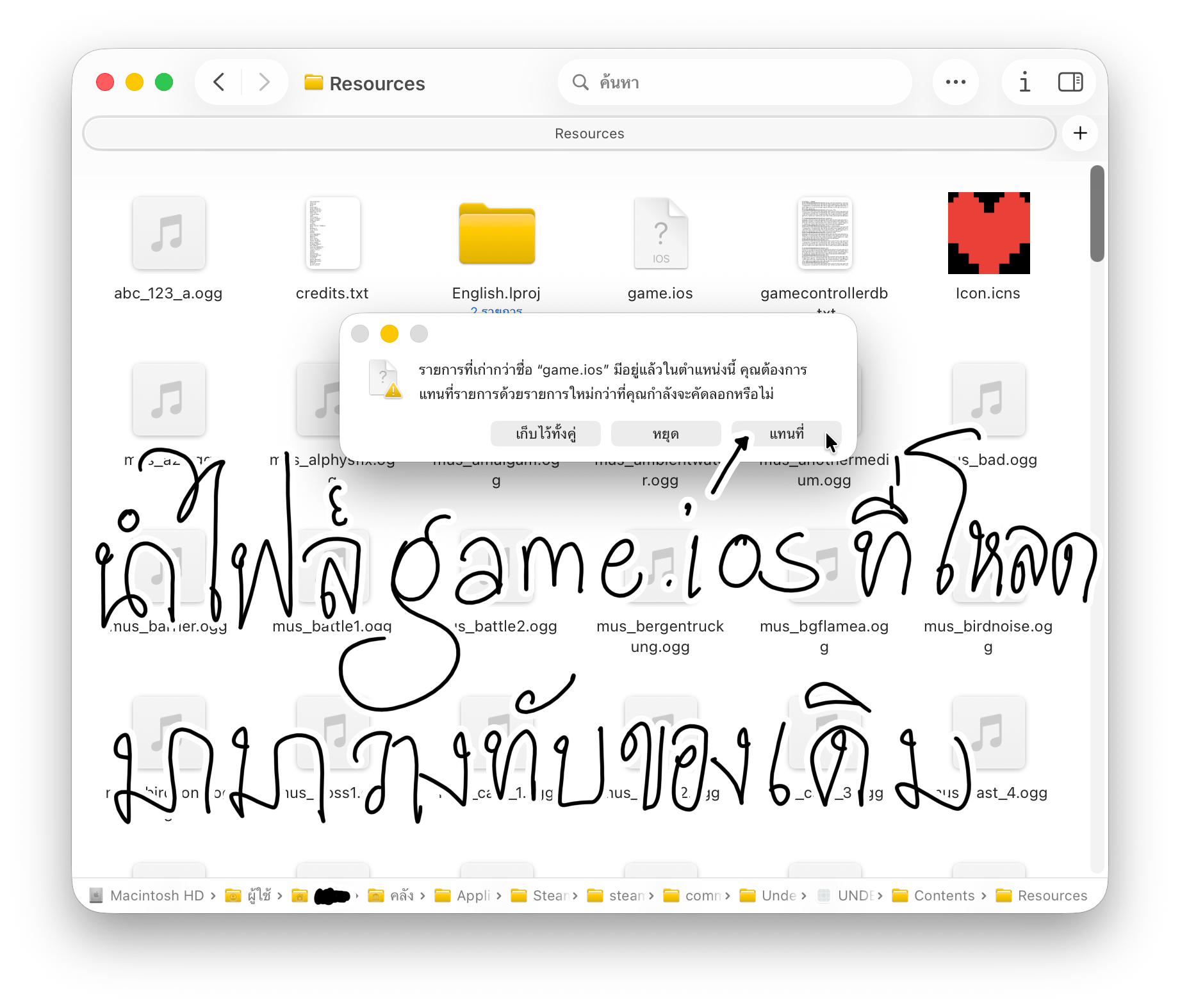
แทนที่ไฟล์เกม
นำ game.ios ที่ดาวน์โหลดมาใส่กลับในโฟลเดอร์
Resources แล้วเลือก แทนที่
เมื่อระบบถาม
ขั้นตอนที่ 11 จาก 12
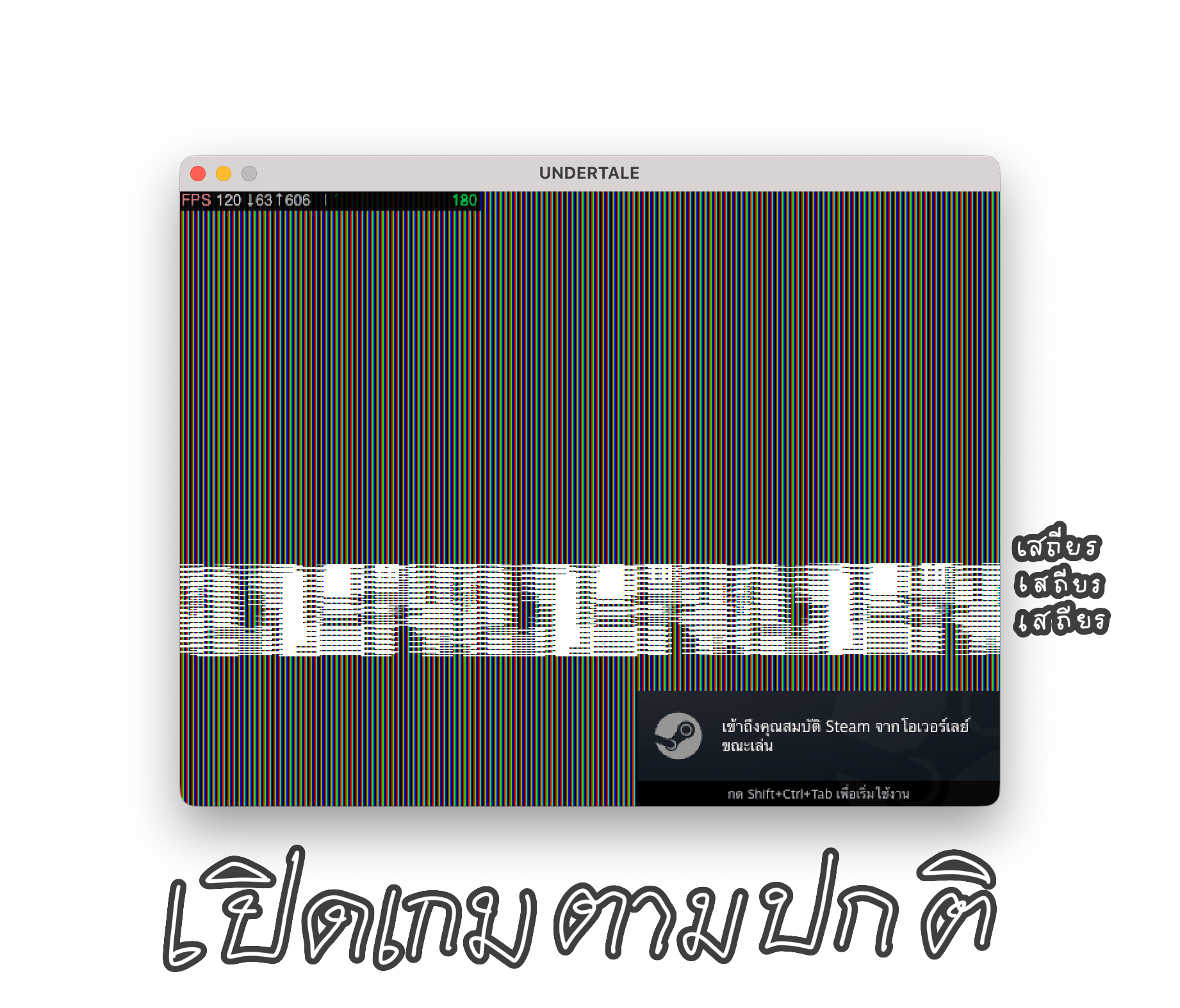
เปิดเกม
เปิด UNDERTALE ผ่าน Steam ตามปกติ
ขั้นตอนที่ 12 จาก 12
เลือกภาษาไทย
เข้าเมนู Setting (ตั้งค่า) แล้วเลือกภาษา ไทย
Linux
ขั้นตอนที่ 2 จาก 10
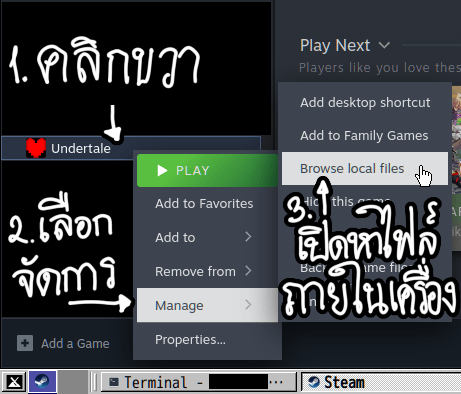
เปิดโฟลเดอร์ติดตั้งเกม
ใน Steam คลิกขวาที่ UNDERTALE แล้วเลือก Manage (จัดการ) → Browse local files (เรียกดูไฟล์ภายในเครื่อง)
ขั้นตอนที่ 3 จาก 10
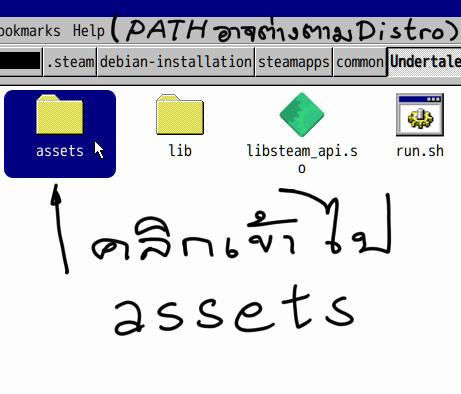
เปิดโฟลเดอร์ assets
เปิดโฟลเดอร์ assets ภายในโฟลเดอร์ติดตั้งเกม
ขั้นตอนที่ 4 จาก 10
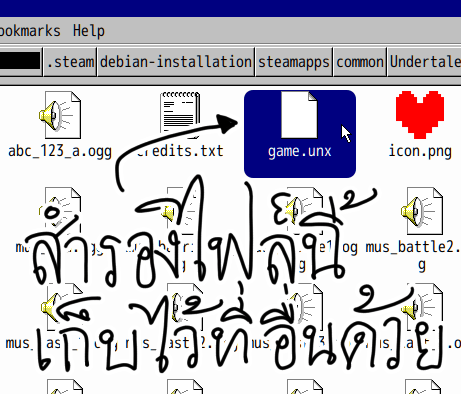
สำรองไฟล์ต้นฉบับ
คัดลอกไฟล์ game.unx ไปเก็บไว้ในตำแหน่งอื่น
เพื่อใช้กู้คืนเกมหากเกิดปัญหา หรือเมื่อต้องการอัปเดตม็อด
หากเคยลงม็อดแล้ว ให้ข้ามขั้นตอนนี้ไป
ขั้นตอนที่ 5 จาก 10
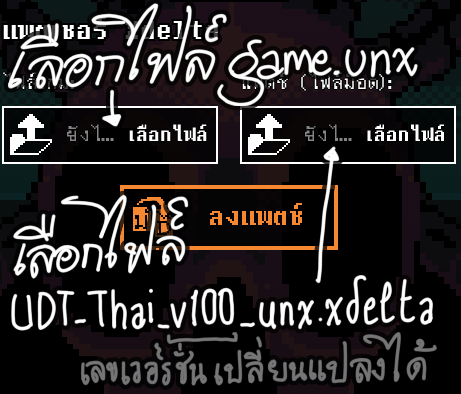
เลือกไฟล์ในแพตเชอร์
เปิด หน้าแพตเชอร์
แล้วเลือก game.unx เป็นไฟล์เกม และเลือกไฟล์
UDT_Thai_v107_unx.xdelta เป็นไฟล์ม็อด
หากเคยลงม็อด แล้วต้องการอัปเดตม็อด ให้เลือกไฟล์ game.unxต้นฉบับที่เคยสำรองไว้ เป็นไฟล์เกมแทน
ขั้นตอนที่ 6 จาก 10
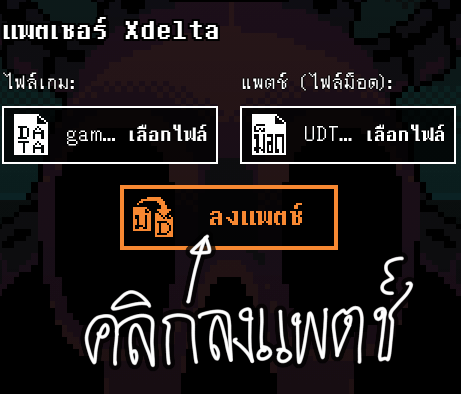
ลงแพตช์
ตรวจสอบไฟล์ทั้งสอง แล้วกดปุ่ม ลงแพตช์
ขั้นตอนที่ 7 จาก 10
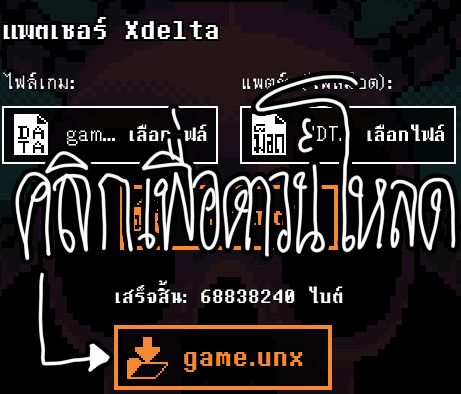
ดาวน์โหลดไฟล์ที่ลงแพตช์แล้ว
เมื่อขึ้นข้อความเสร็จสิ้น ให้กดดาวน์โหลด
game.unx เวอร์ชันที่ลงแพตช์แล้ว
ขั้นตอนที่ 8 จาก 10
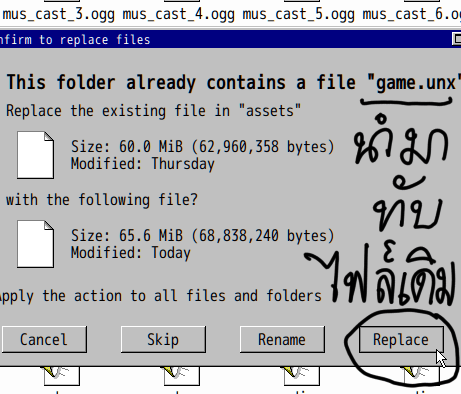
แทนที่ไฟล์เกม
นำ game.unx ที่ดาวน์โหลดมาใส่กลับในโฟลเดอร์
assets แล้วเลือก Replace
เพื่อแทนที่ไฟล์เดิม
ขั้นตอนที่ 9 จาก 10
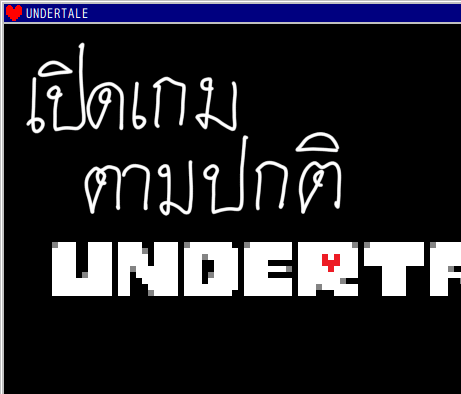
เปิดเกม
เปิด UNDERTALE ผ่าน Steam ตามปกติ
ขั้นตอนที่ 10 จาก 10
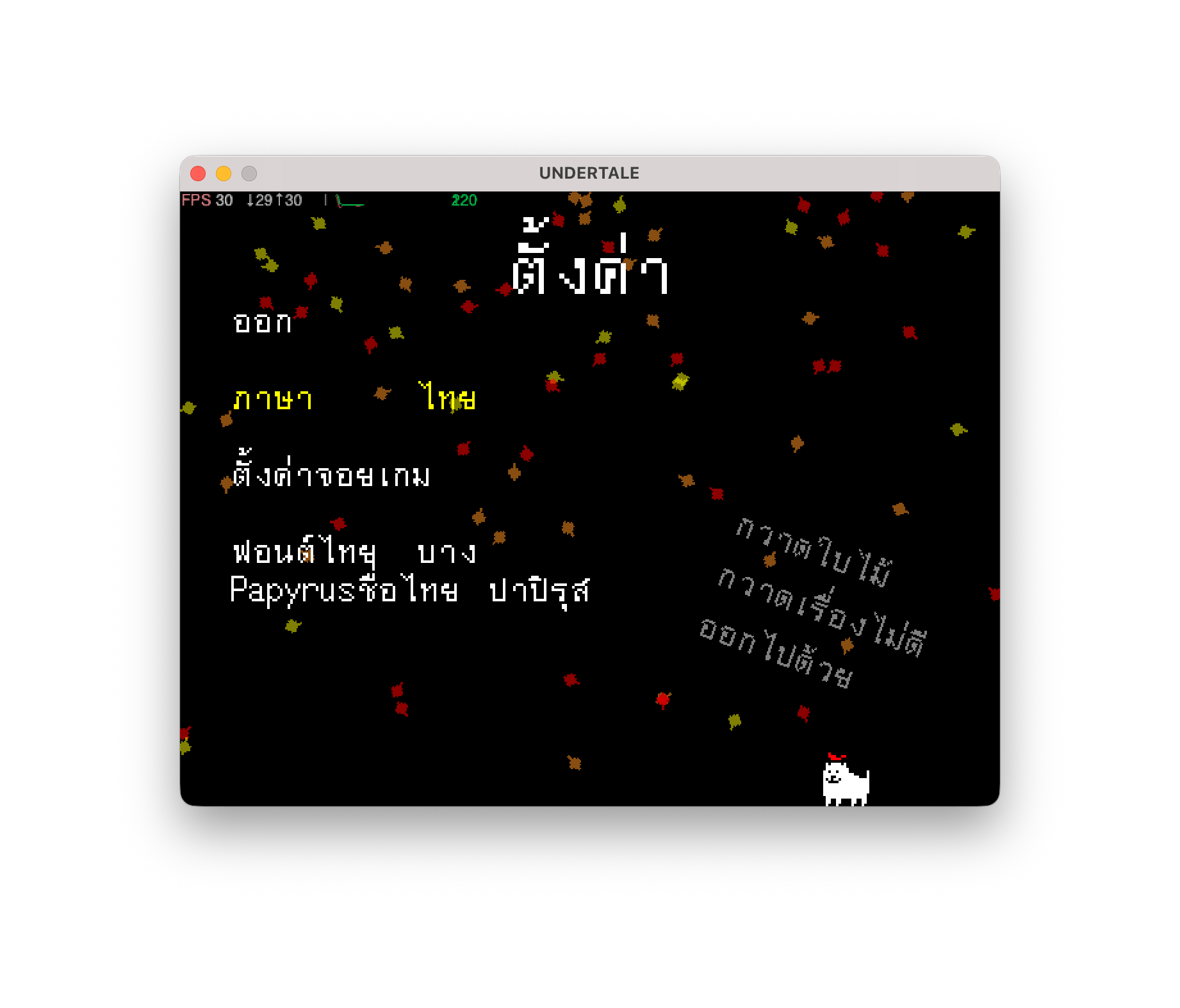
เลือกภาษาไทย
เข้าเมนู Setting (ตั้งค่า) แล้วเลือกภาษา ไทย